
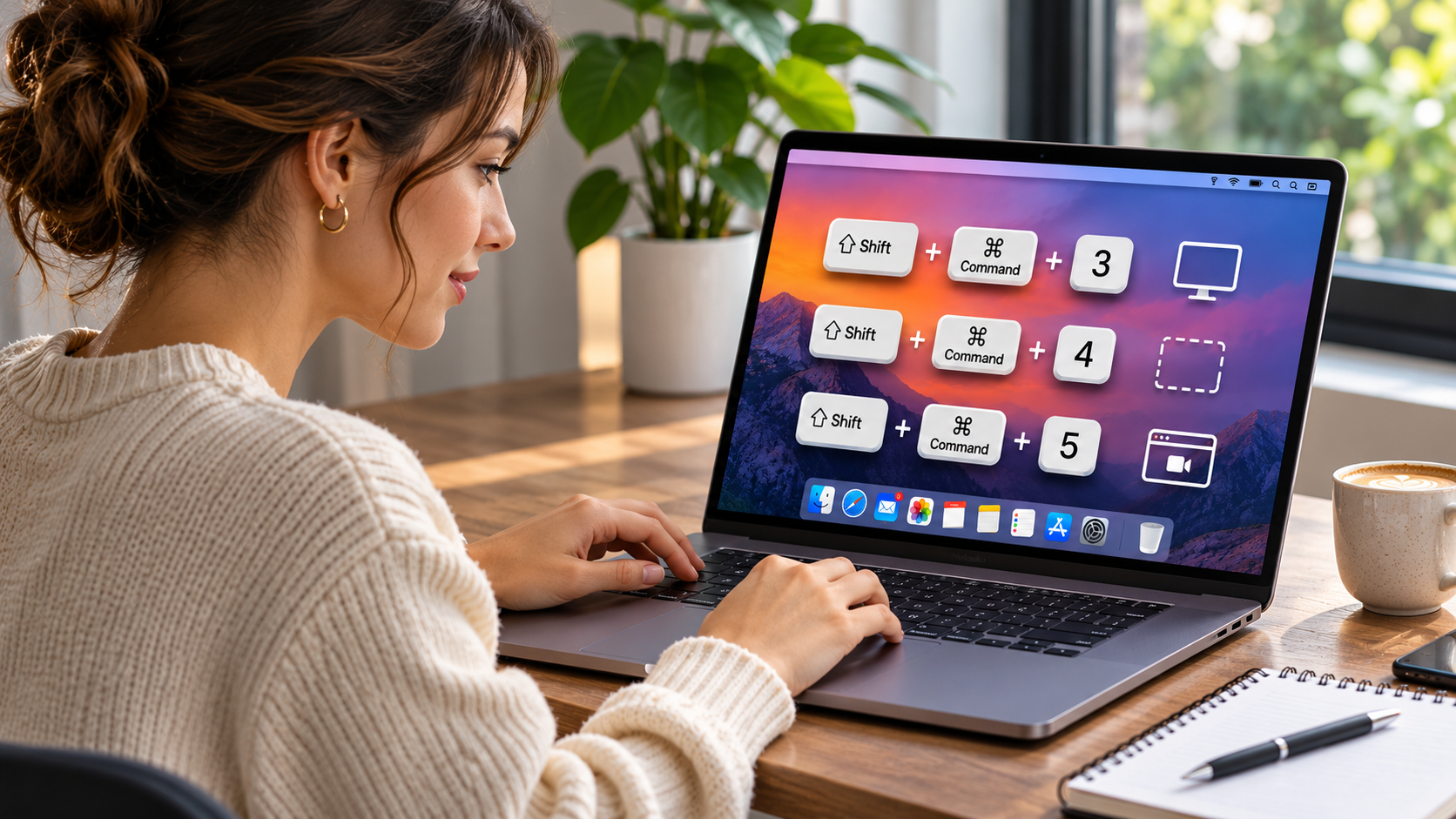
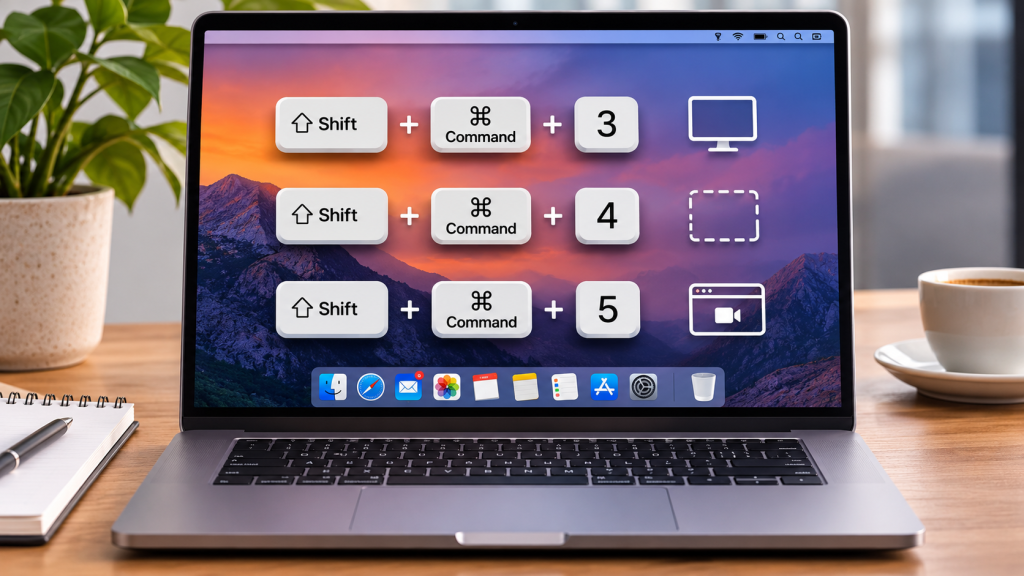
На клавіатурі MacBook немає звичної для Windows кнопки Print Screen, але macOS дозволяє зробити знімок буквально за секунду. Для більшості ситуацій достатньо запам’ятати три комбінації: Shift + Command + 3, Shift + Command + 4 та Shift + Command + 5, повідомляє vv.com.ua.
Кожна команда відповідає за окремий сценарій. Можна сфотографувати весь дисплей, вирізати довільну область, захопити конкретне вікно, одразу скопіювати результат у буфер обміну або відкрити панель із додатковими параметрами. Ті самі принципи працюють на MacBook Air, MacBook Pro, iMac та інших актуальних комп’ютерах Mac.
Гарячі клавіші для скріншота на MacBook
Найпростіше зрозуміти, як зробити скріншот на MacBook, за короткою таблицею. У щоденній роботі найчастіше потрібні перші три комбінації.
| Комбінація | Що відбувається |
|---|---|
| Shift + Command + 3 | Знімок усього екрана |
| Shift + Command + 4 | Вибір довільної області |
| Shift + Command + 4, потім пробіл | Знімок окремого вікна або меню |
| Shift + Command + 5 | Панель скріншотів і запису екрана |
| Control + Shift + Command + 3 | Весь екран копіюється в буфер обміну |
| Control + Shift + Command + 4 | Вибрана область копіюється в буфер обміну |
| Esc | Скасування вибору області або вікна |
Shift + Command + 3 підходить, коли потрібно зафіксувати все, що зараз відображається на дисплеї. Після натискання macOS створює файл, а в куті екрана може ненадовго з’явитися його мініатюра.
Якщо натиснути на цю мініатюру до її зникнення, відкриється простий редактор. У ньому можна обрізати кадр, додати позначки, фігури, текст або підпис. Це зручніше, ніж спочатку шукати файл у Finder і відкривати його в окремій програмі.
Для більшості користувачів Shift + Command + 4 виявляється практичнішою за повний знімок: у файл одразу потрапляє лише потрібна інформація, без Dock, зайвих вкладок і сповіщень.
За логікою ця функція близька до інструментів iPhone. Для смартфона є окрема інструкція про те, як зробити запис екрана на айфоні, тоді як на Mac статичні знімки та відеозапис об’єднані в системній програмі «Знімок екрана».
Як зробити скріншот частини екрана на Mac
Для скріншота частини екрана на Mac використовується Shift + Command + 4. Після натискання звичайний курсор змінюється на перехрестя, яким потрібно виділити потрібний фрагмент.
Послідовність проста:
- Натиснути Shift + Command + 4.
- Поставити перехрестя біля одного з кутів потрібної області.
- Затиснути кнопку миші або трекпеда.
- Протягнути курсор до протилежного кута.
- Відпустити кнопку, коли область вибрана правильно.
Є невелика функція, про яку легко не знати. Якщо під час виділення затиснути пробіл, рамку можна переміщувати по екрану без зміни її розміру. Це допомагає, коли прямокутник уже має правильні пропорції, але початкову точку вибрано неточно.
Практична порада: якщо рамка пішла не туди, не потрібно навмисно робити неправильний скріншот і потім його видаляти. Натискання Esc одразу скасує операцію.
Для знімка одного вікна є ще точніший спосіб. Натисніть Shift + Command + 4, відпустіть клавіші, а потім натисніть пробіл. Перехрестя перетвориться на значок камери. Після цього достатньо клацнути по потрібному вікну.
За замовчуванням macOS може додати навколо такого вікна тінь. Якщо вона не потрібна, під час фінального клацання слід утримувати Option.
Саме ці гарячі клавіші MacBook для скріншота корисні під час підготовки інструкцій, презентацій і звернень до технічної підтримки. Замість великого кадру з усім робочим столом можна отримати чисте зображення одного діалогового вікна.
Для чого потрібна комбінація Shift + Command + 5
Shift + Command + 5 відкриває системну панель «Знімок екрана». Вона зручна, коли простого натискання Shift + Command + 3 або 4 недостатньо.
На панелі доступні інструменти для таких дій:
- знімок усього екрана;
- знімок вибраного вікна;
- знімок заданої області;
- відеозапис усього екрана;
- відеозапис вибраної частини;
- налаштування таймера;
- вибір місця збереження;
- керування показом мініатюри після зйомки.
У macOS Mojave 10.14 і новіших версіях ця панель є штатним засобом системи. Тому встановлювати сторонню програму лише заради базового скріншота або запису дисплея зазвичай не потрібно.
Shift + Command + 5 варто запам’ятати навіть тим, хто майже завжди користується Shift + Command + 4: саме тут найпростіше змінити папку для майбутніх скріншотів і встановити затримку перед зйомкою.
Таймер корисний, якщо потрібно спочатку відкрити меню, навести курсор або підготувати інтерфейс програми. Замість спроб одночасно утримувати потрібні елементи та натискати кілька клавіш можна встановити затримку й спокійно підготувати екран.
Ця сама панель відповідає за запис екрана на MacBook. Відео можна знімати з усього дисплея або лише з вибраної ділянки. Для інструкцій, демонстрації помилки чи пояснення послідовності дій такий формат часто інформативніший за десяток статичних кадрів.
Практичний коментар: для одноразового кадру швидшою буде комбінація Shift + Command + 4. Панель Shift + Command + 5 виграє тоді, коли потрібні таймер, відеозапис або постійна зміна місця збереження.
Де зберігаються скріншоти на Mac
Питання де зберігаються скріншоти на Mac виникає майже одразу після першої спроби. За типовими налаштуваннями файл з’являється на робочому столі. У його назві macOS зазначає, що це знімок екрана, а також додає дату й час створення.
Якщо робочий стіл швидко заповнюється десятками PNG-файлів, місце можна змінити через Shift + Command + 5. На панелі потрібно відкрити параметри та вибрати іншу папку. Це може бути «Документи», окремий каталог для скріншотів або інше доступне розташування.
На підтримуваних моделях і нових версіях macOS також можуть бути доступні додаткові параметри формату. Зокрема, Apple передбачає стандартний SDR-знімок у PNG та HDR-захоплення у HEIF там, де така функція підтримується системою.
Для звичайної відправки в месенджері, завантаження на сайт або додавання в документ PNG залишається найбільш універсальним варіантом.
Користувачам, які працюють із документами на MacBook і телефоні, може знадобитися не лише скріншот, а й КЕП. Окремо описано, як зробити електронний підпис у Приват24 через телефон, якщо файл потрібно підписати без комп’ютера.
Як скопіювати скріншот без створення файла
Не кожний знімок потрібно зберігати. Якщо картинку планується одразу вставити в лист, чат, графічний редактор або документ, зручніше відправити її безпосередньо в буфер обміну.
Для цього до стандартної комбінації додається Control:
- Control + Shift + Command + 3 копіює весь екран;
- Control + Shift + Command + 4 копіює вибрану область;
- Control можна додавати й до інших команд захоплення, коли потрібно отримати результат у буфері обміну.
Після цього зображення вставляється стандартною командою Command + V у програмі, яка підтримує вставлення графіки.
Такий спосіб особливо зручний для одноразових скринів: робочий стіл не перетворюється на сховище файлів, які через п’ять хвилин уже не потрібні.
Є й інший варіант. Коли після знімка в куті з’являється мініатюра, з нею можна виконати додаткові дії, зокрема перенести результат у потрібне місце. Якщо затримати курсор над мініатюрою, вона не зникне відразу.
Для роботи з офіційними документами може знадобитися вже не графічний знімок, а файловий електронний підпис. Для цього є окрема покрокова інструкція про те, як зробити електронний підпис у Приват24 для фізичних осіб.
Чому скріншот на Макбуці не робиться
Якщо скріншот на Макбуці не створюється, спочатку потрібно відокремити проблему з клавіатурою від обмеження конкретної програми. Деякі застосунки можуть блокувати захоплення свого вмісту, зокрема через захист відео або іншого контенту. У такому випадку комбінація може працювати в інших вікнах, але не давати потрібного результату в захищеному застосунку.
Інша причина полягає в змінених клавіатурних скороченнях. У macOS команди для скріншотів можна перевірити в системних параметрах клавіатури. Якщо стандартні поєднання були відключені або переназначені, натискання Shift + Command + 3 не спрацює так, як очікується.
Перевірка зазвичай вкладається в кілька кроків:
- Спробувати Shift + Command + 3 на звичайному робочому столі.
- Перевірити, чи з’являється мініатюра в куті.
- Відкрити Shift + Command + 5 та перевірити роботу панелі.
- Переглянути налаштування клавіатурних скорочень для знімків екрана.
- Переконатися, що проблема не стосується лише одного захищеного застосунку.
На старіших MacBook Pro з Touch Bar зустрічається також команда Shift + Command + 6 для знімка вмісту Touch Bar. Її не слід вважати універсальною командою для всіх MacBook. У новішому програмному забезпеченні призначення окремих комбінацій може залежати від моделі та функцій macOS, тому базовими командами для звичайного скріншота залишаються 3, 4 і 5 разом із Shift та Command.
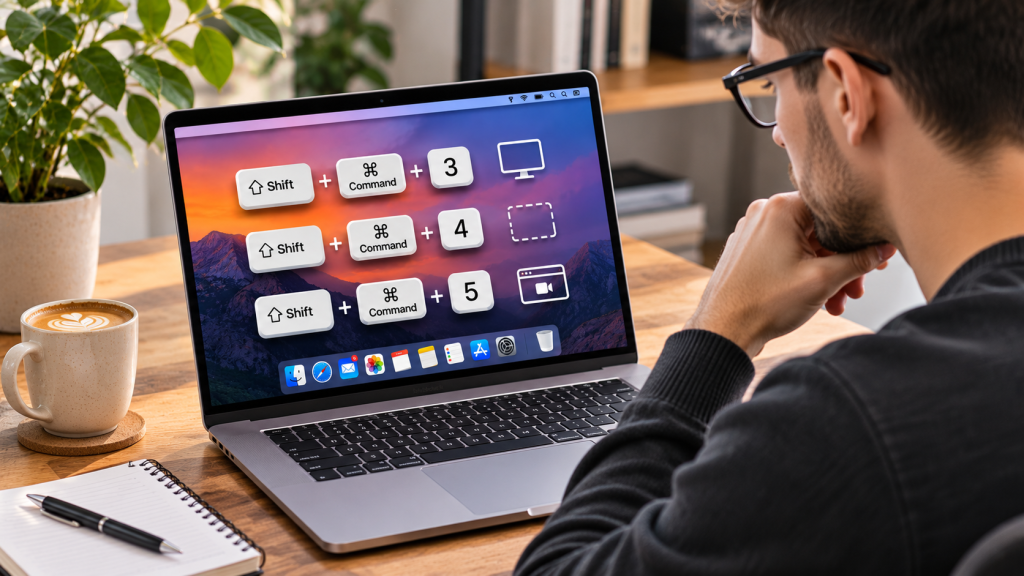
Для запам’ятовування достатньо простої схеми: «3» знімає все, «4» дає вибрати частину, «5» відкриває повну панель керування.
FAQ
Як швидко зробити скріншот усього екрана на MacBook?
Натисніть Shift + Command + 3. Система зробить знімок усього екрана й за стандартних налаштувань збереже його на робочому столі. Якщо підключено кілька дисплеїв, macOS може створити окремі зображення для екранів.
Які клавіші натиснути, щоб зробити скрін тільки частини екрана?
Використовується Shift + Command + 4. Після появи перехрестя потрібно мишею або трекпедом виділити потрібну область і відпустити кнопку.
Як зробити скріншот одного вікна без усього робочого столу?
Натисніть Shift + Command + 4, після чого натисніть пробіл. Курсор перетвориться на камеру. Клацання по вікну створить його окремий знімок; утримання Option під час клацання прибирає стандартну тінь.
Як зробити скріншот і відразу вставити його в повідомлення?
До стандартної комбінації потрібно додати Control. Наприклад, Control + Shift + Command + 4 копіює вибрану область у буфер обміну. Потім її можна вставити через Command + V.
Як змінити папку, в яку MacBook зберігає скріншоти?
Натисніть Shift + Command + 5, відкрийте параметри панелі «Знімок екрана» та виберіть потрібне місце збереження. Після цього наступні знімки потраплятимуть у зазначену папку.
Які комбінації потрібно запам’ятати в першу чергу?
Для більшості завдань достатньо трьох: Shift + Command + 3 для всього екрана, Shift + Command + 4 для вибраного фрагмента і Shift + Command + 5 для розширеної панелі зі знімками та відеозаписом. Додавання Control дозволяє не створювати зайвий файл, а відразу скопіювати зображення в буфер обміну.