
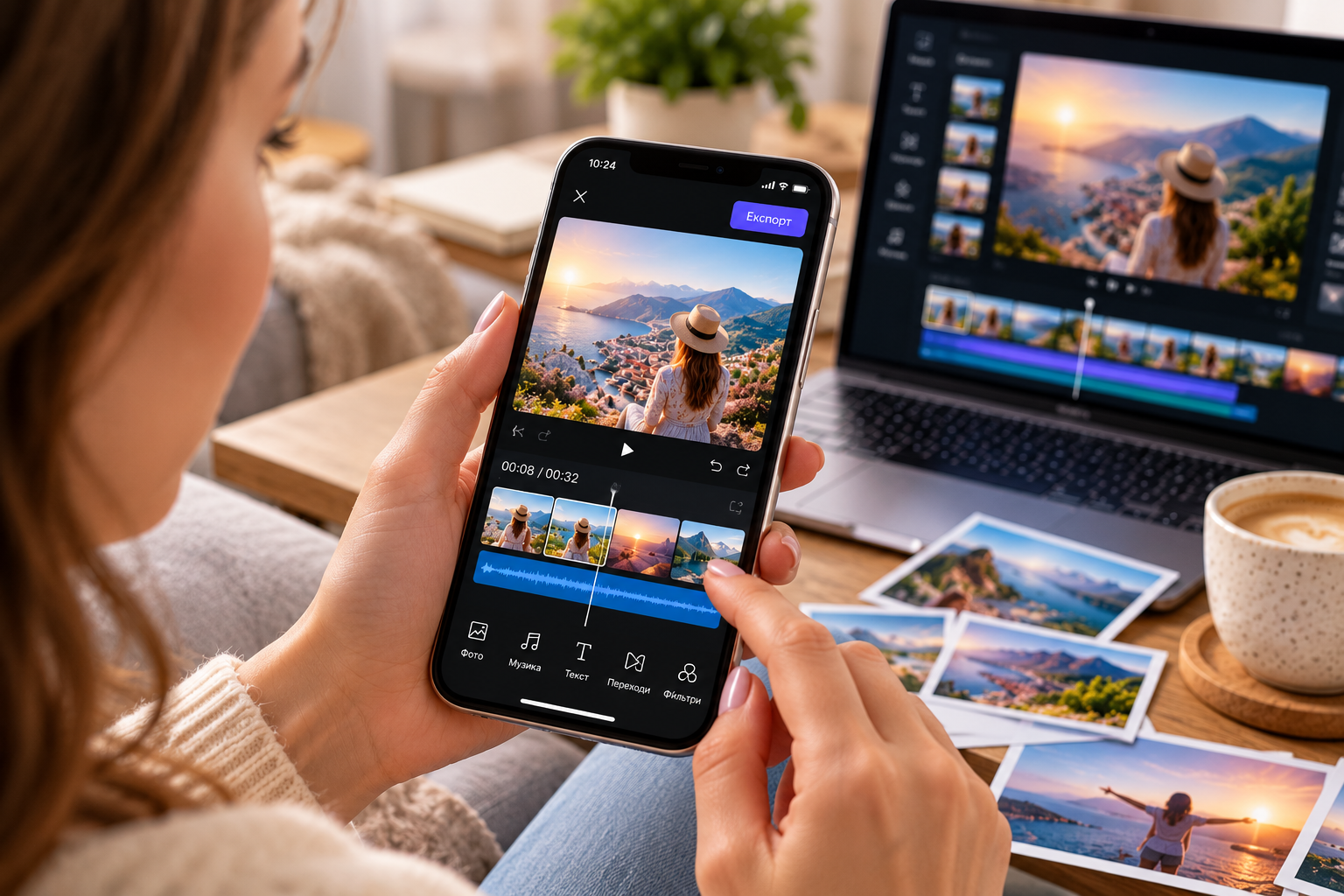
Якщо потрібно швидко перетворити фотографії на ролик для Instagram, YouTube, привітання чи сімейного архіву, складний монтаж не обов’язковий. Як зробити відео з фото на телефоні або комп’ютері, залежить передусім від задачі: для короткого вертикального ролика підійде мобільний редактор, а для багатохвилинного фільму зі складним звуком краще взяти програму для ПК, повідомляє vv.com.ua.
Фотографії достатньо завантажити на часову шкалу, розставити у потрібному порядку, задати тривалість кадрів, додати музику та зберегти результат. Але саме вибір інструмента визначає, наскільки швидко це вдасться зробити і скі льки можливостей буде після базового монтажу. Якщо ви часто працюєте з технікою, смартфонами чи новими гаджетами, вам також може бути корисним матеріал про Xiaomi 17 Ultra та його можливості екрана.
Хороше слайдшоу починається не з ефектів, а з правильно відібраних фотографій.
Що потрібно підготувати перед створенням відео
Спочатку варто відібрати знімки. Необов’язково використовувати всі фотографії з папки або галереї: для ролика на 30–60 секунд достатньо приблизно 10–25 вдалих кадрів.
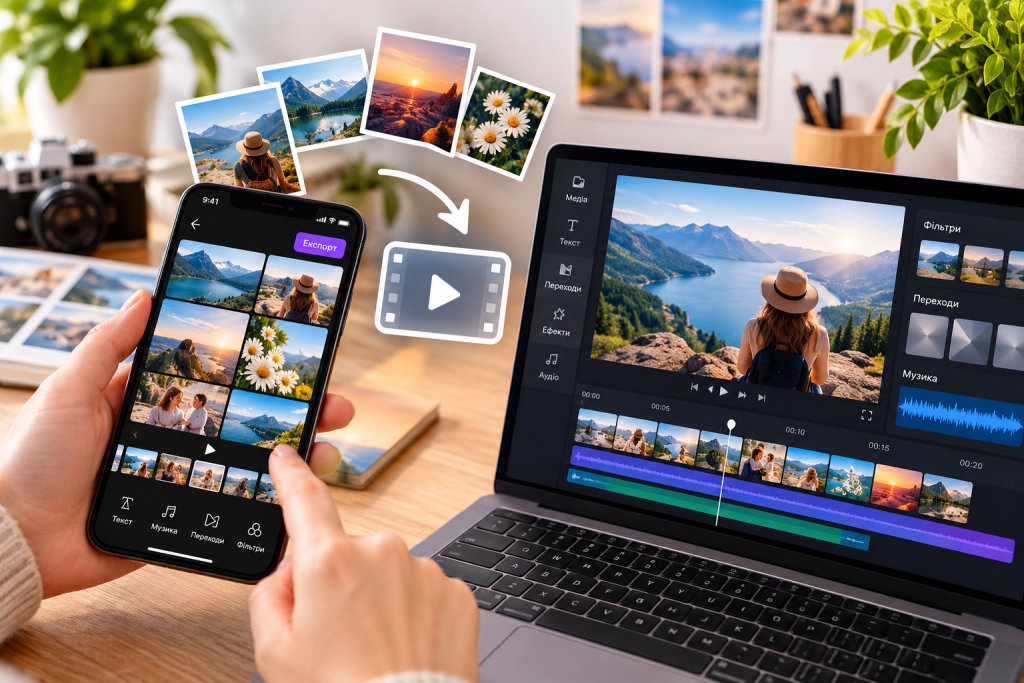
Якщо кожна фотографія демонструється чотири секунди, 20 знімків дадуть понад хвилину матеріалу ще до врахування вступу та фінального кадру. Для динамічної публікації це вже може бути забагато.
Перед монтажем потрібно визначити:
- де буде опублікований ролик;
- горизонтальним чи вертикальним має бути кадр;
- скільки фотографій потрібно використати;
- чи потрібна музика;
- чи будуть написи, дати або субтитри;
- якої якості має бути фінальний файл.
Для Instagram Reels, TikTok і YouTube Shorts зазвичай потрібна вертикальна композиція 9:16. Для звичайного відео на YouTube або перегляду на телевізорі практичнішим буде формат 16:9.
| Завдання | Формат | Найзручніші інструменти |
|---|---|---|
| Reels, Shorts, TikTok | 9:16 | CapCut, Canva, Adobe Express |
| Сімейне відео | 16:9 | iMovie, Clipchamp |
| Відео для YouTube | 16:9 | Clipchamp, DaVinci Resolve |
| Привітання | 9:16 або 16:9 | Canva, CapCut, iMovie |
| Великий фільм зі спогадів | 16:9 | DaVinci Resolve |
1. CapCut для швидкого слайдшоу на телефоні
CapCut підходить для ситуацій, коли результат потрібен швидко. Редактор працює на смартфонах і комп’ютерах, а також має вебверсію. У ньому можна об’єднати фотографії, музику, текст, анімацію та переходи в одному проєкті.
Його сильна сторона саме в швидкому монтажі. Не потрібно довго розбиратися з професійними параметрами, якщо завдання полягає у створенні короткого ролика з фотографій.
Як створити ролик у CapCut
- Відкрийте CapCut і створіть новий проєкт.
- Виберіть фотографії з пам’яті пристрою.
- Розташуйте кадри в потрібній послідовності.
- Встановіть тривалість кожної фотографії.
- Додайте переходи між окремими кадрами.
- Виберіть музику або завантажте власну композицію.
- Додайте текст, якщо він потрібен.
- Перегляньте відео від початку до кінця.
- Виберіть параметри експорту та збережіть файл.
Особливо зручно працювати з вертикальними відео. Якщо фотографії спочатку зняті горизонтально, перевірте кожен кадр після зміни формату: важливі деталі можуть опинитися за межами екрану.
«Для короткого ролика краще кілька добре підібраних переходів, ніж ефект на кожній фотографії».
Скріншот для ілюстрації: робоче вікно CapCut із фотографіями на часовій шкалі, музичною доріжкою та панеллю переходів.
2. Canva для відео з фотографій і красивого оформлення
Canva зручна для тих, хто хоче не просто зібрати фотографії в один файл, а оформити ролик у певному стилі. Тут є шаблони, шрифти, графічні елементи, анімації та інструменти для зміни формату.
Сервіс особливо добре підходить для привітань, презентацій, відео для соціальних мереж і невеликих рекламних роликів. Користувач працює з елементами майже так само, як зі слайдами презентації, тому поріг входу невисокий.
Послідовність дій проста:
- Відкрийте Canva та створіть відеопроєкт.
- Виберіть потрібний формат або шаблон.
- Завантажте фотографії.
- Додайте їх на сторінки чи часову шкалу.
- Розставте знімки у потрібному порядку.
- Відрегулюйте тривалість сцен.
- Додайте переходи, музику та текст.
- Перегляньте готовий ролик.
- Експортуйте його у форматі MP4.
Canva має сенс тоді, коли в ролику важливий дизайн. Наприклад, до фотографії можна додати дату, ім’я, короткий підпис, декоративні елементи або логотип.
Якщо фотографії вже самі по собі виразні, тексту в такому відео має бути мінімум.
Для простого відео слайдшоу не потрібно заповнювати кожну сцену декоративними елементами. Порожній простір, великий кадр і короткий підпис часто виглядають краще за перевантажену композицію.
3. iMovie для власників iPhone і Mac
Користувачам техніки Apple для базового монтажу не обов’язково шукати складну сторонню програму. iMovie призначений саме для нескладного створення фільмів із відео та фотографій.
Програма дозволяє додавати фотографії, музику, переходи, титри та інші елементи. Окремою перевагою є можливість почати роботу на мобільному пристрої, а продовжити її на іншому пристрої Apple.
Покрокове створення відео
- Відкрийте iMovie.
- Створіть новий проєкт.
- Виберіть режим фільму.
- Додайте фотографії з медіатеки.
- Змініть порядок кадрів.
- Відрегулюйте тривалість фотографій.
- Додайте музику або звукові ефекти.
- Вставте заголовки та фінальний напис.
- Перевірте відео.
- Експортуйте готовий файл.
iMovie особливо добре працює з сімейними фотографіями. Інтерфейс не перевантажений параметрами, тому на створення першого ролика не потрібно витрачати багато часу.
Apple також має автоматичний режим Magic Movie, який може самостійно зібрати відео з вибраних матеріалів. Це корисно, коли потрібно швидко отримати чернетку, а потім за потреби відредагувати окремі сцени.
«Автоматичний монтаж зручний як стартова точка, але порядок фотографій краще перевірити вручну».
4. Clipchamp для Windows
Якщо фотографії вже зберігаються на ноутбуці або стаціонарному ПК із Windows, одним із найпростіших варіантів буде Clipchamp. Це редактор для базового відеомонтажу, у якому можна працювати з фотографіями, відео, аудіо, текстом і переходами.
Clipchamp не вимагає такого рівня підготовки, як професійні монтажні програми. Для домашнього відео, шкільної презентації, привітання або простого ролика цього набору можливостей достатньо.
Щоб зібрати ролик:
- Запустіть Clipchamp.
- Створіть новий відеопроєкт.
- Імпортуйте фотографії.
- Перетягніть їх на часову шкалу.
- Встановіть тривалість кожного кадру.
- Додайте переходи.
- Додайте музику.
- Розмістіть написи.
- Перевірте композицію кадру.
- Експортуйте результат.
Скріншот для ілюстрації: редактор Clipchamp у Windows із набором фотографій на часовій шкалі та панеллю налаштувань.
Clipchamp варто вибрати, якщо матеріали вже лежать на комп’ютері і немає потреби переносити їх на смартфон. Для простого слайдшоу це швидший шлях, ніж освоювати професійну монтажну систему.
5. Adobe Express для роликів у браузері
Adobe Express орієнтований на швидке створення контенту. Він поєднує відеомонтаж із шаблонами та дизайнерськими інструментами, тому підходить для роликів, де фотографії потрібно доповнити текстом і графікою.
Цей варіант зручний для соціальних мереж, коротких презентацій, оголошень і привітань. Роботу можна почати в браузері, не встановлюючи важку монтажну програму.
Алгоритм виглядає так:
- Відкрийте Adobe Express.
- Створіть новий відеопроєкт.
- Виберіть шаблон або порожній макет.
- Завантажте фотографії.
- Розташуйте їх на часовій шкалі.
- Налаштуйте тривалість сцен.
- Додайте музику.
- Додайте текст або графічні елементи.
- Виберіть потрібне співвідношення сторін.
- Перегляньте та експортуйте ролик.
Перевага такого підходу в тому, що фотографії можна швидко перетворити не просто на слайдшоу, а на оформлений контент. Наприклад, для подорожі можна додати назви міст і дати, а для невеликої презентації товару використати короткі характеристики.
6. DaVinci Resolve для складного монтажу на ПК
DaVinci Resolve потрібен тоді, коли простих редакторів уже недостатньо. Програма працює на Windows, macOS і Linux та поєднує монтаж, кольорокорекцію, роботу зі звуком, візуальні ефекти й графіку.
Для 30-секундного ролика із сімейних фотографій це надлишковий інструмент. Але якщо йдеться про десятихвилинний фільм зі спогадів, кількома музичними композиціями, відеофрагментами, титрами та складнішою обробкою, його можливості стають виправданими.
Базовий порядок роботи
- Створіть новий проєкт.
- Імпортуйте фотографії в Media Pool.
- Створіть Timeline.
- Виберіть роздільну здатність і співвідношення сторін.
- Перемістіть фотографії на монтажну доріжку.
- Встановіть тривалість кадрів.
- Додайте переходи та масштабування.
- Додайте музичну доріжку.
- Відкоригуйте кольори за потреби.
- Перейдіть до експорту готового відео.
DaVinci Resolve дозволяє набагато точніше контролювати кожну сцену. Можна окремо працювати з кольором, звуком і рухом фотографії, створювати плавне наближення або віддалення та синхронізувати монтаж із музикою.
Для першого простого слайдшоу DaVinci Resolve може здатися складним, зате ця програма не стане обмеженням, якщо проєкт поступово виросте до повноцінного відеофільму.
Як зробити відео з фото з музикою
Музика змінює сприйняття навіть дуже простого ролика. Повільна композиція добре поєднується зі спогадами та пейзажами, тоді як динамічна краще працює з подорожами, спортом або коротким контентом для соціальних мереж.
Не варто міняти фотографії просто через однакові проміжки часу. Краще орієнтуватися на ритм композиції та зміст кадру.
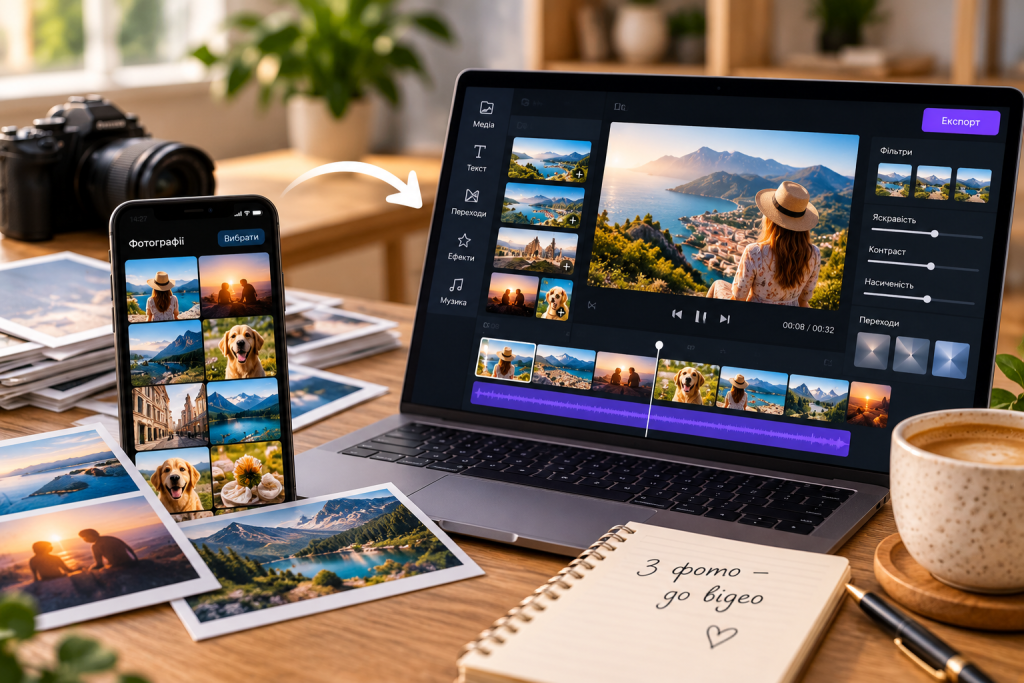
Ось кілька практичних правил:
- Встановлюйте коротшу тривалість для другорядних фотографій.
- Залишайте найкращі кадри на екрані трохи довше.
- Не використовуйте різні ефекти на кожній сцені.
- Узгоджуйте зміну ключових фотографій із музичними акцентами.
- Якщо у відео є голос, зменшуйте гучність фонової музики.
- Завершуйте музику разом із фінальним кадром.
Для музики також важливо враховувати права на використання. Особливо це стосується відео, яке планується публікувати не лише для друзів, а й на комерційній сторінці або каналі.
Як правильно вибрати формат відео
Одна й та сама добірка фотографій може виглядати зовсім по-різному залежно від співвідношення сторін. Якщо спочатку змонтувати горизонтальне відео, а потім просто обрізати його до вертикального формату, частина важливих деталей може зникнути.
Тому формат краще вибрати до початку монтажу.
| Платформа або завдання | Рекомендований формат |
|---|---|
| Instagram Reels | 9:16 |
| TikTok | 9:16 |
| YouTube Shorts | 9:16 |
| YouTube | 16:9 |
| Телевізор або монітор | 16:9 |
| Квадратна публікація | 1:1 |
Вертикальна композиція вимагає особливої уваги до портретних фотографій. Людина або предмет, який знаходиться біля краю горизонтального кадру, після обрізання може частково зникнути.
Формат відео краще визначити до додавання фотографій на часову шкалу, а не виправляти після завершення монтажу.
Типові помилки та способи їх виправити
Фотографії обрізаються
Перевірте співвідношення сторін проєкту та режим масштабування. Якщо програма автоматично заповнює весь екран, горизонтальний кадр може втратити верхню або бічні частини.
Відео вийшло надто довгим
Скоротіть кількість фотографій. Кадр, який не додає нової інформації або емоції, необов’язково залишати тільки тому, що він якісний.
Музика закінчується раніше
Змініть тривалість фотографій або обріжте аудіодоріжку. Фінал має відчуватися запланованим, а не випадковим.
Готовий файл має низьку якість
Перевірте параметри експорту. Якщо вихідні фотографії мають високу роздільну здатність, не варто без потреби зберігати ролик у надто низькій якості.
На телефоні не вистачає пам’яті
Видаліть непотрібні дублікати фотографій і старі проєкти. Після перевірки готового відео можна перенести вихідні матеріали на комп’ютер або зовнішній накопичувач.
Текст погано читається
Збільште шрифт, додайте контрастний фон або скоротіть напис. Довгі речення на фотографії майже завжди читаються гірше, ніж одна коротка теза.
Як зробити слайдшоу цікавішим
Навіть проста програма дозволяє зробити ролик помітно кращим, якщо правильно побудувати послідовність фотографій. Не варто розміщувати кадри випадково або сортувати їх виключно за датою.
Спробуйте побудувати невелику історію:
- Почніть із фотографії, яка одразу задає тему.
- Додайте кілька кадрів для контексту.
- Поступово переходьте до головної події.
- Розмістіть найсильніші фотографії ближче до середини.
- Залиште один виразний кадр для фіналу.
- Завершіть коротким написом або спокійною сценою.
Такий принцип працює і для сімейного відео, і для добірки з подорожі, і для презентації товару. У кожного кадру має бути причина перебувати саме в цьому місці ролика.
Для колажу відео теж потрібна конкретна мета. Кілька фотографій в одному кадрі добре працюють для порівняння «до і після», добірки товарів або одночасного показу кількох моментів. Якщо використовувати колаж у кожній сцені, відео швидко втратить візуальну ієрархію.
Який інструмент вибрати для конкретної задачі
Для швидкого ролика на смартфоні найпростішим стартом буде CapCut. Canva краще підходить, якщо разом із фотографіями потрібні шаблони, графіка та багато тексту.
Власникам iPhone і Mac варто почати з iMovie. На Windows для базового монтажу достатньо Clipchamp, особливо якщо фотографії вже зберігаються на комп’ютері.
Adobe Express стане зручним варіантом для браузерного проєкту з дизайнерським оформленням. DaVinci Resolve має сенс для складніших завдань, де потрібен контроль над монтажем, кольором і звуком.
| Якщо потрібно | Оптимальний вибір |
|---|---|
| Швидкий ролик із телефона | CapCut |
| Гарне оформлення і шаблони | Canva |
| Монтаж на iPhone або Mac | iMovie |
| Простий монтаж у Windows | Clipchamp |
| Відео для соцмереж із дизайном | Adobe Express |
| Повноцінний монтаж на ПК | DaVinci Resolve |
Для більшості домашніх завдань не потрібно шукати найпотужнішу програму. Потрібна та, у якій результат можна отримати без зайвих кроків.
Якщо потрібен ролик із музикою, достатньо правильно відібрати фотографії, визначити формат, задати ритм і підібрати доречну аудіодоріжку. Для коротких відео CapCut, Canva, iMovie, Clipchamp або Adobe Express закриють практично всі базові потреби, а DaVinci Resolve залишиться варіантом для складнішого монтажу. Збережена вчасно інструкція та один звичний редактор дозволяють наступного разу зібрати такий ролик уже за кілька хвилин.