
Якщо потрібно швидко з’ясувати, як зробити Дія Підпис, відкрийте в застосунку «Меню» → «Дія.Підпис» → «Активувати підпис». Далі відскануйте дані біометричного документа, зчитайте його чип через NFC, пройдіть PhotoID та створіть новий шестизначний PIN-код, повідомляє vv.com.ua.
Відкрийте «Дія.Підпис», відскануйте біометричний документ, прикладіть його до NFC-модуля смартфона, підтвердьте особу через PhotoID та встановіть шестизначний код.
Після активації Дія.Підпису через NFC під час наступних підписань не потрібно щоразу проходити перевірку обличчя. Для підтвердження підтримуваного документа або заяви достатньо перевірити зміст операції та ввести особистий PIN-код.
Що таке Дія.Підпис і для чого він потрібен
Дія.Підпис — це кваліфікований електронний підпис, доступний у мобільному застосунку «Дія». Він дає змогу підтверджувати особу, підписувати електронні заяви та користуватися державними й приватними сервісами, які інтегрували такий спосіб авторизації. За юридичною функцією це аналог власноручного підпису, а не звичайна кнопка підтвердження.
Користувачеві не потрібно завантажувати файл ключа, зберігати його на флешці або переносити між комп’ютерами. Частини особистого ключа захищено зберігаються окремо, а конкретну дію людина підтверджує у своєму застосунку. Саме тому Дія.Підпис зручний для послуг, які потрібно оформити зі смартфона або через QR-код на сайті.
Докладніше про принципи роботи електронних документів можна прочитати в матеріалі про те, як працює застосунок «Дія». Якщо потрібне ширше порівняння різних видів підпису, скористайтеся поясненням, як отримати КЕП в Україні та де ним користуватися.
«Дія.Підпис — це кваліфікований електронний підпис у мобільній реалізації, який можна використовувати для підписання електронних документів».
— офіційна інформація КНЕДП «Дія»
Що знадобиться для активації
У більшості випадків процес займає кілька хвилин. Найчастіше затримка виникає не через складність процедури, а через невдале розташування документа біля NFC-антени або недостатнє освітлення під час PhotoID.
Перед початком підготуйте:
- смартфон із підтримкою NFC;
- актуальну версію застосунку «Дія»;
- стабільний мобільний інтернет або Wi-Fi;
- фізичну ID-картку, біометричний закордонний паспорт або підтримувану посвідку;
- документ, який відображається в застосунку;
- добре освітлене місце для фотоперевірки;
- новий шестизначний PIN-код.
| Параметр | Що потрібно |
|---|---|
| Орієнтовний час | Кілька хвилин |
| Рівень складності | Простий |
| Основний пристрій | Смартфон із NFC |
| Документ | ID-картка, біометричний паспорт або підтримувана посвідка |
| Перевірка особи | NFC та PhotoID |
| Код підпису | Шість цифр |
| Вартість | Безоплатно |
| Строк дії | Один рік або до деактивації |
Фотографія паспорта, скриншот документа або його паперова копія не замінять оригінал. Для активації застосунок має зчитати електронний чип фізичного біометричного документа.
Як зробити Дія Підпис покроково
Крок 1. Оновіть застосунок «Дія»
Відкрийте App Store або Google Play та перевірте, чи доступна нова версія застосунку. Натисніть «Оновити», дочекайтеся завершення встановлення й запустіть «Дію». Застаріла версія може показувати попередній порядок активації або не підтримувати зчитування документа через NFC.
Крок 2. Увімкніть NFC
Відкрийте налаштування смартфона та активуйте NFC. На Android відповідний перемикач може бути в розділах «Підключення», «Інші з’єднання» або на панелі швидких налаштувань. На сумісних моделях iPhone окремий перемикач зазвичай не потрібний.
Зніміть товстий чохол, металеву пластину або магнітний тримач. Такі аксесуари можуть заважати смартфону зчитати чип.
Крок 3. Відкрийте розділ Дія.Підпис
Запустіть «Дію», натисніть «Меню» та виберіть «Дія.Підпис». Натисніть «Активувати підпис» і перегляньте пояснення на екрані. Якщо підпис уже активний, застосунок покаже його статус замість пропозиції створити новий.
Крок 4. Відскануйте номер документа
Натисніть «Відсканувати» та наведіть камеру на машинозчитуваний код. На ID-картці або посвідці він розташований унизу зворотного боку, а в закордонному паспорті — на сторінці з фотографією та особистими даними.
Перевірте, щоб усі символи містилися в рамці. Уникайте тіні, відблисків та розмиття, інакше застосунок не зможе правильно прочитати номер.
Крок 5. Зчитайте чип через NFC
Прикладіть документ до задньої панелі смартфона. Повільно переміщуйте його, доки застосунок не знайде NFC-чип, а потім утримуйте телефон і документ нерухомо до завершення зчитування.
У різних моделях смартфонів NFC-антена може розташовуватися зверху, посередині або біля камери. Якщо перша спроба не вдалася, не натискайте документом на екран — змінюйте положення вздовж задньої панелі.
Крок 6. Пройдіть PhotoID
Розташуйте обличчя в рамці та виконуйте команди застосунку. Тримайте смартфон на рівні очей, дивіться в камеру й повертайте голову лише тоді, коли це запропонує система. PhotoID порівнює поточне зображення з фотографією, пов’язаною з вашим документом.
Зніміть сонцезахисні окуляри, кепку та інші речі, які закривають обличчя. Станьте перед нейтральним тлом, а джерело світла розмістіть перед собою, а не за спиною.
Крок 7. Створіть шестизначний PIN
Введіть новий код із шести цифр та повторіть його для підтвердження. Не використовуйте 123456, 111111, дату народження або останні цифри номера телефону. Цей код знадобиться під час кожного наступного підписання.
Не плутайте PIN Дія.Підпису з кодом входу в застосунок або розблокування смартфона. Не передавайте його навіть людині, яка називається працівником підтримки.
Крок 8. Перевірте результат
Дочекайтеся повідомлення про успішну активацію. Поверніться до розділу «Дія.Підпис» і перевірте, чи відображається активний статус. Після цього підпис можна використовувати в сумісних державних і приватних сервісах.
Як підписати документ через Дія.Підпис
На сайті або в сервісі виберіть спосіб підтвердження «Дія.Підпис». На екрані з’явиться QR-код, який потрібно відсканувати через застосунок. Після переходу уважно перевірте назву сервісу, зміст документа й операцію, яку пропонують підтвердити.
Далі порядок такий:
- Натисніть «Підписати» на сайті або в застосунку.
- Відскануйте QR-код, якщо документ відкритий на комп’ютері.
- Перевірте інформацію про дію.
- Введіть шестизначний PIN Дія.Підпису.
- Дочекайтеся повідомлення про успішне підписання.
- Збережіть документ, квитанцію або номер заявки.
Після нової активації через NFC повторна фотоверифікація під час кожного підписання не потрібна. Підтвердження відбувається за допомогою особистого шестизначного коду.
«Після активації через NFC користуватися підписом можна без повторної фотоверифікації: для підписання достатньо PIN-коду».
— офіційний портал «Дія»
Чи можна активувати Дія.Підпис без NFC
Для актуального способу первинної активації потрібні смартфон із NFC та фізичний біометричний документ. Завантажити фотографію паспорта, пройти процедуру лише через BankID або створити мобільний підпис на комп’ютері без застосунку не можна.
Якщо телефон не підтримує NFC, перевірте, чи можна тимчасово скористатися власним іншим сумісним смартфоном. Водночас не варто активувати підпис на телефоні сторонньої людини, оскільки частина ключа пов’язується з конкретним пристроєм.
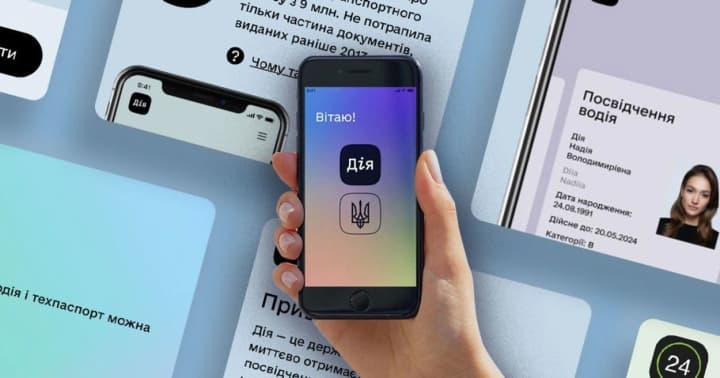
Для сервісів, які не підтримують Дія.Підпис, може знадобитися файловий або хмарний КЕП від банку чи іншого кваліфікованого надавача. Порівняння доступних варіантів є в інструкції про те, як зробити електронний ключ для звітності та Дії.
Що робити після заміни телефона
Мобільний Дія.Підпис не переноситься на новий смартфон як фотографії, контакти або резервна копія. Авторизуйтеся в «Дії» на новому пристрої та пройдіть активацію заново: відскануйте документ, зчитайте чип через NFC, виконайте PhotoID і створіть новий PIN.
Після створення підпису на іншому телефоні попередній Дія.Підпис автоматично видаляється. Тому не починайте перенесення безпосередньо перед важливим поданням заяви або завершенням строку подання документа.
Прив’язка до пристрою є частиною захисту, а не технічною помилкою. Звичайне резервне копіювання телефона не має переносити мобільний ключ на інший смартфон.
Що робити, якщо не виходить
Телефон не зчитує NFC
Перевірте, чи ввімкнено NFC, зніміть чохол та повільно переміщуйте документ уздовж задньої панелі. Утримуйте його нерухомо після появи індикатора зчитування. Якщо чип пошкоджений, активацію з цим документом завершити не вдасться.
Застосунок не розпізнає код документа
Протріть камеру, покладіть документ на рівну поверхню та приберіть відблиски. Переконайтеся, що весь код потрапив у рамку. Не використовуйте копію або фотографію документа.
PhotoID постійно відхиляє перевірку
Перейдіть у добре освітлене місце, поставте смартфон на рівні обличчя та приберіть аксесуари. Не ставайте спиною до вікна. Виконуйте рухи повільно й лише після підказки на екрані.
У меню немає Дія.Підпису
Оновіть застосунок, перезапустіть телефон і перевірте авторизацію. Переконайтеся, що в «Дії» відображається підтримуваний документ. Якщо розділ не з’явився, зверніться до офіційної підтримки.
Користувач забув PIN
Подивитися забутий код неможливо. Деактивуйте Дія.Підпис і створіть його заново, повторно пройшовши NFC та PhotoID. Не перебирайте випадкові комбінації багато разів.
Дія.Підпис не приймає конкретний сайт
Перевірте, чи підтримує цей сервіс саме Дія.Підпис. Наявність кнопки «КЕП» не завжди означає підтримку мобільного підпису: іноді сайт працює лише з файловими ключами або окремими надавачами.
| Проблема | Ймовірна причина | Що зробити |
| NFC не знаходить чип | Чохол, неправильна позиція антени | Зняти чохол і змінити положення документа |
| Не читається код | Відблиск або частина символів поза рамкою | Вирівняти документ і змінити освітлення |
| Не проходить PhotoID | Погане світло або закрите обличчя | Стати обличчям до світла, зняти аксесуари |
| Забуто PIN | Код неможливо відновити | Деактивувати та створити підпис знову |
| Підпис зник після виходу | Підпис було анульовано | Повторно пройти активацію |
| Сайт не приймає підпис | Немає інтеграції з Дія.Підписом | Обрати інший запропонований КЕП |
Що робити в разі втрати смартфона
Заблокуйте SIM-картку та скористайтеся функціями віддаленого пошуку й блокування Android або iPhone. Перевірте активні сеанси та за першої можливості деактивуйте підключені пристрої або Дія.Підпис. Після отримання нового телефона авторизуйтеся в застосунку та створіть новий підпис.
Дія.Підпис також анулюється після деактивації в меню, видалення всіх підключених пристроїв, виходу з облікового запису, нової авторизації після виходу або видалення застосунку. Точний набір доступних дій може залежати від актуальної версії.
Нікому не повідомляйте PIN, навіть якщо людина називається представником банку, державної установи або технічної підтримки. Справжня підтримка не повинна просити код для підписання документа.
Корисні поради
Перед активацією зарядіть смартфон і переконайтеся, що камера працює без забруднень. Це зменшить ризик переривання процедури на етапі PhotoID або зчитування документа.
Створіть PIN, який легко запам’ятати саме вам, але складно вгадати іншій людині. Не записуйте його в нотатках під назвою «код Дії» та не зберігайте поруч із фотографіями документів.
Перед кожним підтвердженням читайте, що саме підписуєте. Електронний підпис може мати юридичні наслідки, тому не підтверджуйте незрозумілу заяву лише тому, що посилання надіслав знайомий або «менеджер».
Після подання важливого документа зберігайте квитанцію, PDF, номер звернення або скриншот успішної операції. Це допоможе підтвердити дату й результат у разі технічного збою.
Поширені запитання
Чи є Дія.Підпис кваліфікованим електронним підписом?
Так. Дія.Підпис є кваліфікованим електронним підписом у мобільній реалізації. Його можна використовувати у сервісах, які інтегрували відповідний спосіб підтвердження.
Скільки коштує активація?
Створення Дія.Підпису безоплатне. Користувач оплачує лише звичайний доступ до інтернету за тарифом свого оператора.
Які документи підходять?
Для активації використовують підтримувану ID-картку, біометричний закордонний паспорт або посвідку. Потрібен фізичний документ із чипом, а не лише його цифрове відображення.
Скільки цифр має PIN?
Після переходу на активацію через NFC користувач створює шестизначний PIN. Старі інструкції з п’ятизначним кодом описують попередню версію сервісу.
Чи потрібно щоразу проходити PhotoID?
Ні. Після активації через NFC для подальшого підписання достатньо ввести шестизначний PIN. PhotoID залишається частиною первинного створення нового підпису.
Як довго діє підпис?
Дія.Підпис діє один рік або до моменту його деактивації чи видалення. Статус варто перевіряти безпосередньо в застосунку.
Чи працює один підпис на двох телефонах?
Ні. Для іншого смартфона потрібно створити новий Дія.Підпис. Попередній підпис після цього автоматично видаляється.
Де подивитися підписані документи?
Відкрийте «Меню» та знайдіть розділ з історією підписання. Назва або розташування пункту може змінюватися після оновлення інтерфейсу.
Що варто запам’ятати
Щоб активувати Дія Підпис, потрібні актуальний застосунок, NFC-смартфон, фізичний біометричний документ, PhotoID та новий шестизначний PIN. Після першої перевірки документи в сумісних сервісах підписуються за кодом без повторного селфі. У разі заміни телефона, виходу із застосунку або забутого PIN підпис доведеться створити заново. Збережіть цю інструкцію в закладках, щоб швидко відновити послідовність дій під час активації або технічної помилки.