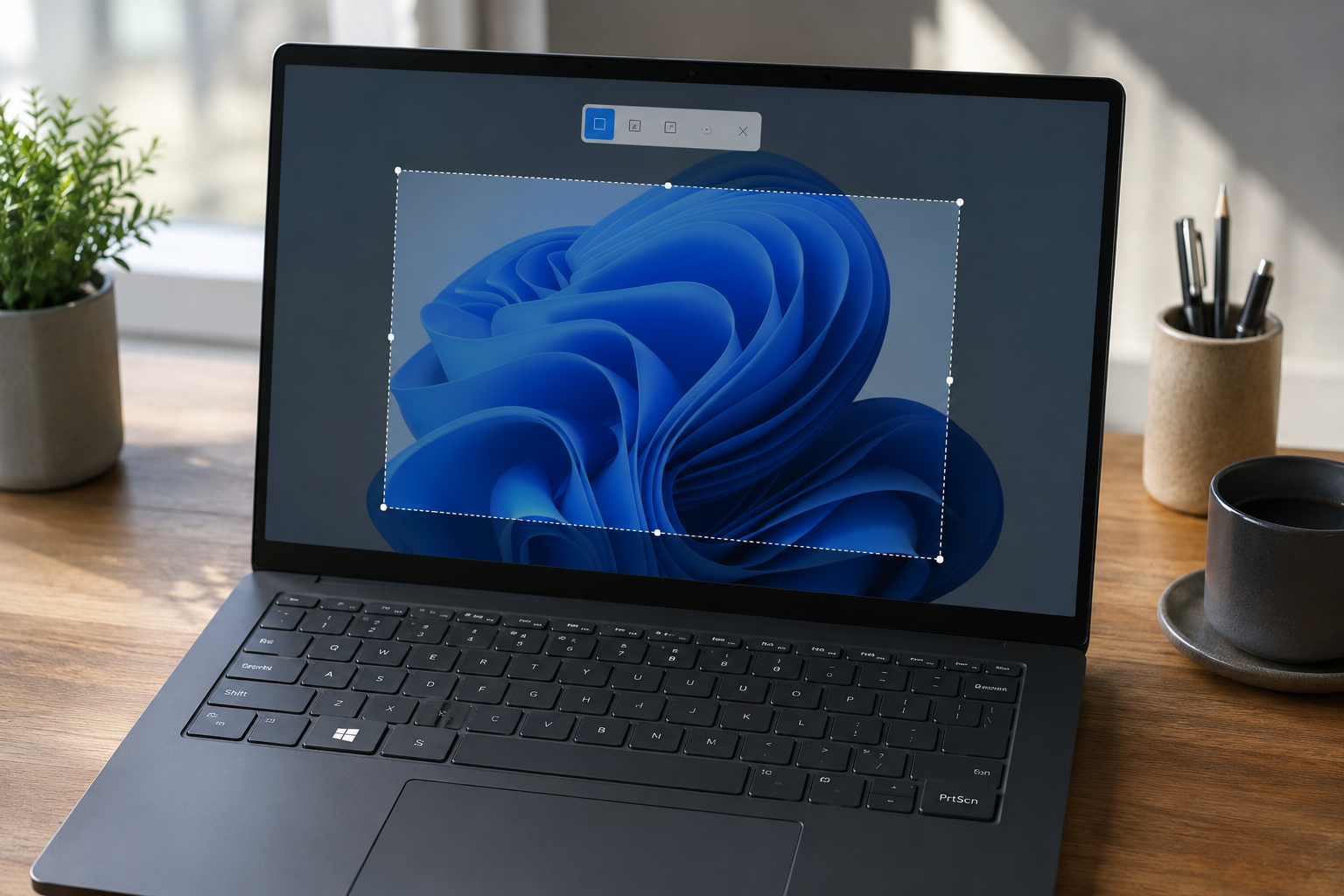
Щоб зрозуміти, як зробити скріншот на ноутбуці, достатньо знати кілька комбінацій клавіш і місце, куди система зберігає знімок. У Windows найшвидше працюють PrtScn, Win + Shift + S і Snipping Tool, а на MacBook — Shift + Command + 3, 4 або 5.
Натисніть Win + Shift + S у Windows або Shift + Command + 5 на Mac, виберіть потрібну область екрана і збережіть знімок.
Скріншот потрібен для листування з підтримкою, підтвердження оплати, фіксації помилки, збереження частини сайту або швидкого пояснення колезі.
Що знадобиться перед тим, як зробити скріншот
Для більшості способів не потрібно нічого встановлювати. Windows і macOS мають вбудовані інструменти для знімків екрана, тому скрін можна зробити навіть без інтернету.

Потрібні лише ноутбук, клавіатура, відкрите вікно або сторінка, яку треба зафіксувати, і кілька секунд часу.
- Час виконання: від 2 до 30 секунд.
- Рівень складності: базовий.
- Додаткові програми: не потрібні для стандартних скріншотів.
- Формати збереження: зазвичай PNG або JPG.
- Де шукати файл: буфер обміну, папка «Зображення», «Робочий стіл» або вибрана вручну папка.
Найчастіша помилка — користувач натискає правильну клавішу, але не розуміє, що скріншот уже скопійований у буфер обміну. Його треба вставити через Ctrl + V у чат, документ, Paint, Word або редактор зображень.
Для стаціонарного ПК логіка майже така сама, але клавіатури мають інше розташування клавіш. Читайте також, чому ціни на ноутбуки злетіли.
Як зробити скріншот на ноутбуці Windows
У Windows є кілька робочих методів. Вибір залежить від того, що потрібно отримати: весь екран, активне вікно, довільну область або файл, який автоматично збережеться в папку.
Спосіб 1. PrtScn для всього екрана
Клавіша PrtScn, Print Screen або Prt Scr копіює весь екран у буфер обміну. На ноутбуках HP, Lenovo, Asus, Acer і Dell вона часто працює разом із Fn.
- Натисніть PrtScn.
- Відкрийте Paint, Word, Google Docs, Telegram, Viber або інший застосунок.
- Натисніть Ctrl + V.
- За потреби обріжте зайве.
- Збережіть файл через меню «Файл» → «Зберегти як».
Скріншот: видно клавіатуру ноутбука, виділену клавішу PrtScn і відкритий Paint із вставленим знімком екрана.
Цей спосіб зручний, коли треба швидко переслати весь екран без додаткового редагування.
Спосіб 2. Win + PrtScn для автоматичного збереження
Комбінація Windows + PrtScn одразу створює файл. Екран може на мить потемніти, а знімок потрапить у папку «Зображення» → «Знімки екрана».
- Натисніть Windows + PrtScn.
- Відкрийте «Провідник».
- Перейдіть у «Зображення».
- Відкрийте папку «Знімки екрана».
- Перевірте новий PNG-файл.
Цей варіант підходить, коли треба зробити кілька скрінів поспіль і не вставляти кожен вручну. Зверніть увагу, як обрати павербанк для ноутбука.
Спосіб 3. Win + Shift + S для вибору області
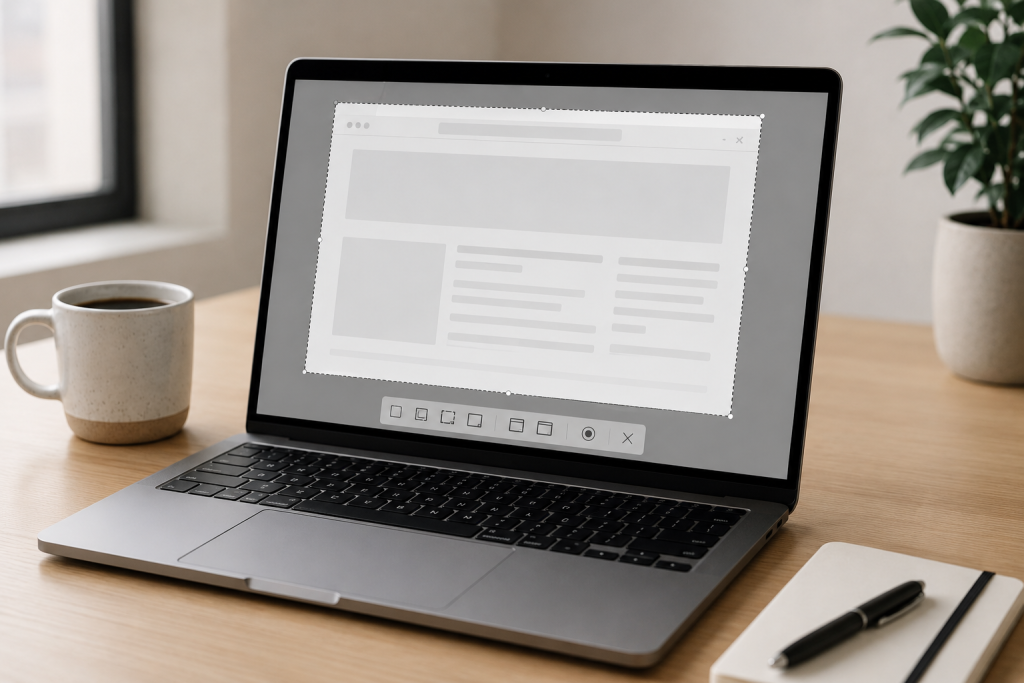
Комбінація Win + Shift + S відкриває панель фрагмента екрана. Microsoft описує цей спосіб як один із базових для Snipping Tool у Windows 10 і Windows 11.
- Натисніть Win + Shift + S.
- Дочекайтеся затемнення екрана.
- Виберіть прямокутну область, довільну форму, активне вікно або весь екран.
- Відпустіть кнопку миші або тачпада.
- Натисніть сповіщення в правому нижньому куті.
- Збережіть або відредагуйте скріншот.
Скріншот: видно затемнений екран Windows, зверху панель вибору типу фрагмента, курсор обводить потрібну частину сторінки.
«Для більшості офісних задач найкраще підходить Win + Shift + S: користувач не показує зайві вкладки, панель завдань і особисті повідомлення», — коментар IT-фахівця з підтримки користувачів.
Саме цей метод зазвичай шукають за запитом скріншот Windows ноут, бо він працює без сторонніх програм і дозволяє не редагувати зайве після знімка.
Спосіб 4. Snipping Tool для редагування
Snipping Tool, або «Ножиці», дає більше контролю: затримка перед знімком, маркер, ручка, обрізання, копіювання і збереження. Microsoft також вказує, що інструмент підтримує не лише знімки, а й запис екрана в актуальних версіях Windows.
- Натисніть «Пуск».
- Введіть Snipping Tool або «Ножиці».
- Відкрийте програму.
- Натисніть «Створити».
- Виділіть потрібну область.
- Додайте позначки ручкою або маркером.
- Натисніть значок збереження.
Цей спосіб корисний для інструкцій, техпідтримки, навчальних матеріалів і ситуацій, де треба показати конкретну кнопку.
Як зробити скріншот на MacBook
На MacBook немає клавіші Print Screen. Apple використовує комбінації з Shift, Command і цифрами. Офіційна інструкція Apple підтверджує три основні варіанти: знімок усього екрана, вибраної області або панель Screenshot.
| Завдання | Комбінація на MacBook | Результат |
|---|---|---|
| Зняти весь екран | Shift + Command + 3 | Файл з’явиться на робочому столі |
| Зняти частину екрана | Shift + Command + 4 | Користувач сам вибирає область |
| Відкрити панель Screenshot | Shift + Command + 5 | Можна вибрати область, вікно або запис екрана |
| Скопіювати в буфер | Control + комбінація скріншота | Знімок можна вставити через Command + V |
Спосіб 5. Shift + Command + 3 для всього екрана
Це найпростіший спосіб для MacBook. Він зберігає весь екран як файл.
- Відкрийте потрібне вікно.
- Натисніть Shift + Command + 3.
- Знайдіть мініатюру в куті екрана.
- Натисніть її, якщо треба швидко відредагувати.
- Перевірте файл на робочому столі.
Скріншот: видно робочий стіл macOS, мініатюру знімка в правому нижньому куті й файл PNG на робочому столі.
Спосіб 6. Shift + Command + 4 або 5 для вибраної області
Shift + Command + 4 вмикає приціл для виділення області. Shift + Command + 5 відкриває панель, де можна вибрати тип скріншота, таймер і місце збереження.
- Натисніть Shift + Command + 4.
- Виділіть потрібну частину екрана.
- Відпустіть кнопку миші або трекпада.
- Відкрийте файл на робочому столі.
- Для розширених налаштувань натисніть Shift + Command + 5.
- Виберіть «Options», якщо треба змінити папку збереження.
На MacBook зручно робити скріншоти для документів і презентацій, бо файл одразу зберігається на робочому столі. Якщо знімків багато, краще змінити місце збереження через Shift + Command + 5, щоб не засмічувати екран.
Порівняння 6 способів
| Спосіб | Система | Що знімає | Куди потрапляє скріншот | Коли використовувати |
|---|---|---|---|---|
| PrtScn | Windows | Весь екран | Буфер обміну | Швидко вставити в чат або документ |
| Win + PrtScn | Windows | Весь екран | Папка «Знімки екрана» | Зробити багато скрінів підряд |
| Win + Shift + S | Windows | Область, вікно або екран | Буфер обміну й Snipping Tool | Не показувати зайве |
| Snipping Tool | Windows | Область, вікно, екран | Обрана папка | Додати позначки й обрізати |
| Shift + Command + 3 | Mac | Весь екран | Робочий стіл | Швидкий повний знімок |
| Shift + Command + 4/5 | Mac | Область, вікно, екран | Робочий стіл або вибрана папка | Точний скріншот на MacBook |
Якщо потрібно зрозуміти, як зробити скрін на ноуті без зайвих меню, варто починати з Win + Shift + S у Windows і Shift + Command + 4 на MacBook.
Що робити, якщо скріншот не виходить
Проблеми зі скріншотами зазвичай пов’язані не з поломкою ноутбука, а з клавіатурою, налаштуваннями або місцем збереження.
- PrtScn не реагує.
Натисніть Fn + PrtScn або Fn + Windows + PrtScn. На компактних клавіатурах функції часто об’єднані. - Скріншот не з’являється як файл.
Перевірте буфер обміну. Відкрийте Paint або Word і натисніть Ctrl + V. - Win + Shift + S не відкриває панель.
Запустіть Snipping Tool вручну через «Пуск». Потім перевірте оновлення Windows і перезапустіть ноутбук. - На MacBook файл не видно на робочому столі.
Натисніть Shift + Command + 5, відкрийте «Options» і перевірте, куди система зберігає знімки. - Скріншот чорний у відеоплеєрі або захищеному застосунку.
Деякі сервіси блокують запис і знімки екрана через захист контенту. У такому разі стандартні методи можуть не спрацювати. - Не видно клавіші Print Screen.
Шукайте написи PrtSc, PrtScn, Print Scr, PRTSC або значок камери. На частині ноутбуків вона розташована у верхньому ряду поруч із F-клавішами.
«Якщо скріншот потрібен для звернення в підтримку, краще знімати не весь екран, а тільки вікно з помилкою. Так менше ризику випадково показати логіни, листування або номери документів», — коментар спеціаліста з кібергігієни.
Для таких випадків найкраще працює знімок екрана на ноутбуці через вибір області, а не повний скрін усієї системи.
Корисні поради для акуратних скріншотів
Перед скріншотом закрийте вкладки, месенджери й документи, які не мають потрапити в кадр. Особисті дані краще не обрізати після, а не показувати від самого початку.
Використовуйте затримку в Snipping Tool, якщо треба зняти меню, випадаючий список або підказку. Такі елементи часто зникають, коли користувач натискає іншу клавішу.
Називайте файли зрозуміло: oplata-18-05-2026.png, pomylka-vhodu.png, nalashtuvannia-routera.png. Через місяць це зекономить більше часу, ніж здається.
Для інструкцій краще робити кілька точних скріншотів, а не один великий. Один кадр має відповідати одному кроку.
Якщо потрібно щось підкреслити, використовуйте стрілку, рамку або маркер. Не варто закривати половину екрана великим текстом.
FAQ
Як зробити скріншот на ноутбуці HP, Lenovo, Asus, Acer або Dell?
У більшості моделей працюють PrtScn, Fn + PrtScn, Windows + PrtScn і Windows + Shift + S. Різниця лише в розташуванні клавіші Print Screen.
Де зберігається скріншот на Windows?
Після Windows + PrtScn файл зазвичай зберігається в «Зображення» → «Знімки екрана». Після PrtScn або Win + Shift + S знімок часто потрапляє в буфер обміну, тому його треба вставити через Ctrl + V.
Як зробити скріншот на MacBook?
Для всього екрана натисніть Shift + Command + 3. Для вибраної області натисніть Shift + Command + 4. Для панелі з додатковими параметрами натисніть Shift + Command + 5.
Чи потрібна програма для скріншотів?
Для базових задач програма не потрібна. Windows має Snipping Tool, а macOS має вбудований Screenshot. Сторонні сервіси потрібні лише для хмарного збереження, шаблонів, розширених позначок або командної роботи.
Як швидко вставити скріншот у повідомлення?
Зробіть скрін через PrtScn або Win + Shift + S у Windows, потім відкрийте чат і натисніть Ctrl + V. На Mac додайте Control до комбінації скріншота, а потім вставте знімок через Command + V.
Який спосіб найкращий?
Для Windows найуніверсальніший варіант — гарячі клавіші для скріншота Win + Shift + S. Для MacBook найзручніше використовувати Shift + Command + 4 або Shift + Command + 5, якщо треба вибрати область і змінити місце збереження.
Інструкцію зручно зберегти в закладки, бо різні задачі потребують різних методів. Повний екран швидше зняти однією комбінацією, а для роботи, підтримки й документів краще робити точний фрагмент без зайвих деталей.